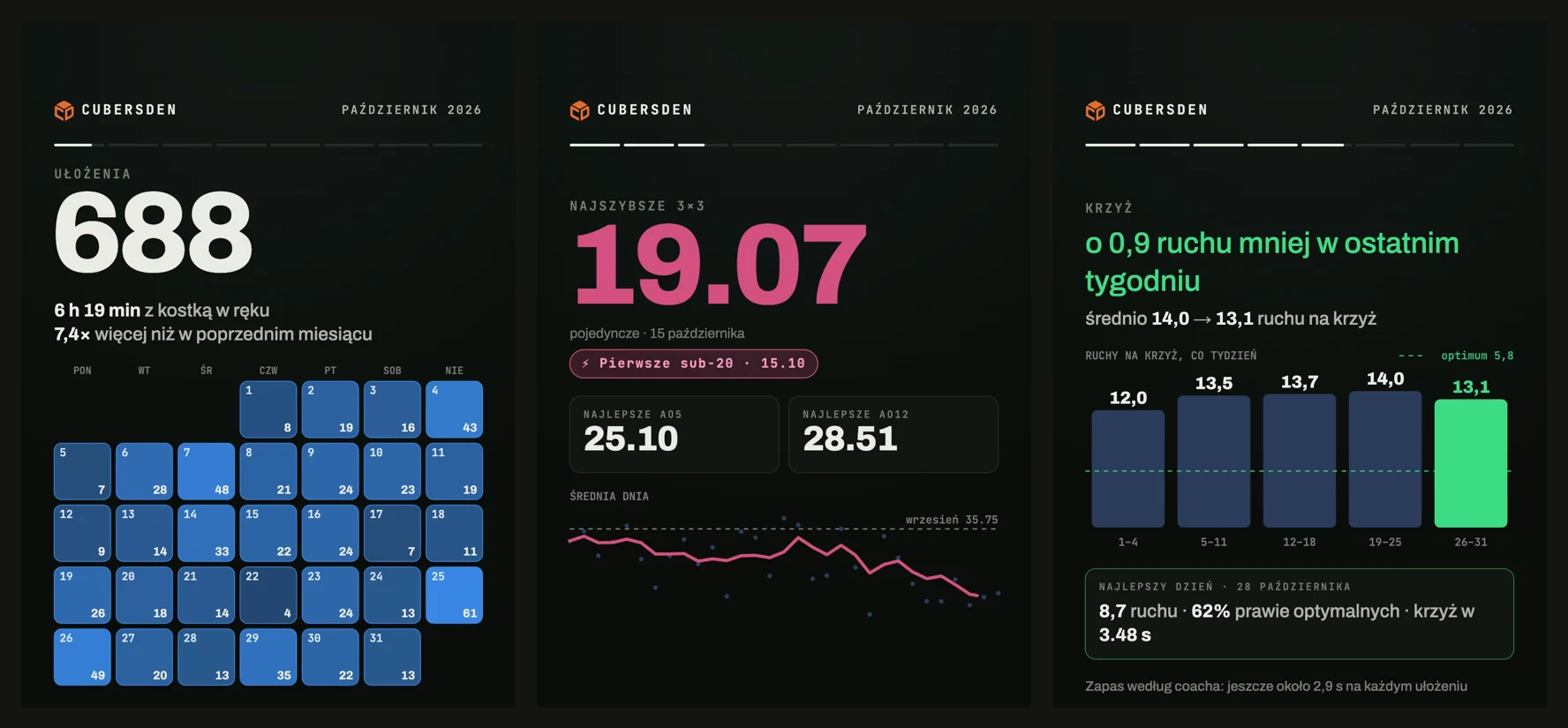
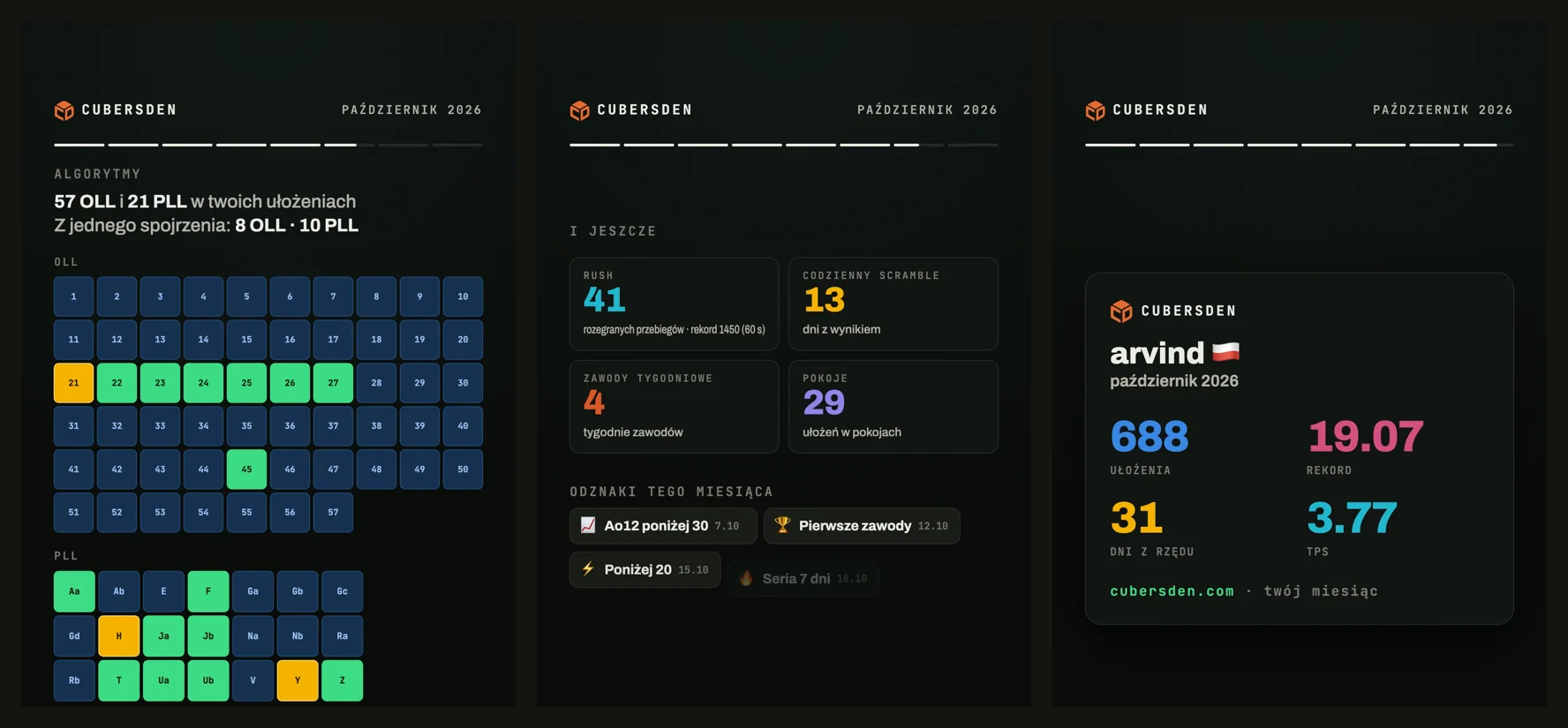
Mamy 1 listopada, więc październik jest zamknięty. Pod adresem cubersden.com/wrapped czeka krótki film z Twojego miesiąca: ile było ułożeń, o której godzinie najczęściej kręcisz, najlepszy czas, krzyż i algorytmy, które się pojawiły. Obrazki poniżej to miesiąc Arvinda, który robi CubersDen.
Twój miesiąc jako film
Film trwa około 40 sekund i powstaje wyłącznie z Twoich ułożeń. Widać w nim kalendarz z każdym dniem z kostką w ręku, najlepszy czas i średnie oraz to, jak zmieniała się średnia dnia. Przy ułożeniach na smart kostce film rozkłada ułożenie na krzyż, F2L i ostatnią warstwę, pokazuje krzyż tydzień po tygodniu i to, które przypadki OLL i PLL się pojawiły, a które poszły z jednego spojrzenia.
Zapisz i pokaż innym
Pod filmem jest przycisk Zapisz wideo. Wideo powstaje w karcie przeglądarki w trakcie odtwarzania, więc trwa to około 40 sekund. Potem to zwykły plik wideo, który można wysłać znajomym albo wrzucić do sieci. Wrzucasz go na Instagram? Oznacz @cubersden, nasz nowy profil, a może go udostępnimy.
Na razie film jest na stronie. Zaloguj się na cubersden.com na to samo konto co w aplikacji, a w filmie będą też ułożenia z iPhone’a, Androida i Apple TV. Jeśli w październiku było co najmniej pięć ułożeń, do 10 listopada pasek na górze strony przypomni o filmie.
Klip z każdego ułożenia
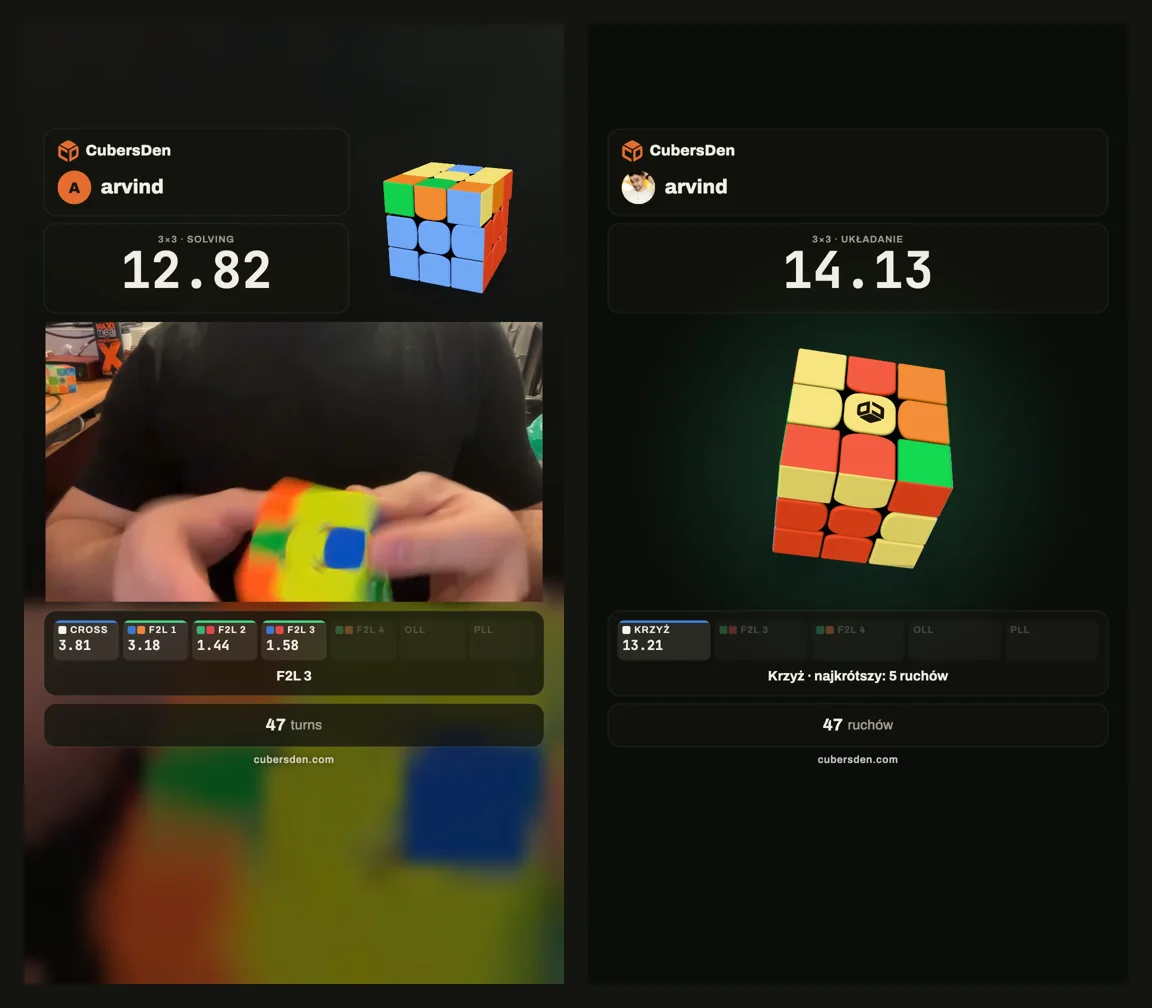
Druga nowość: z każdego ułożenia zrobisz teraz krótkie wideo z czasem na obrazie, gotowe na Reels, TikToka, Shorts albo YouTube.
Nagraj się
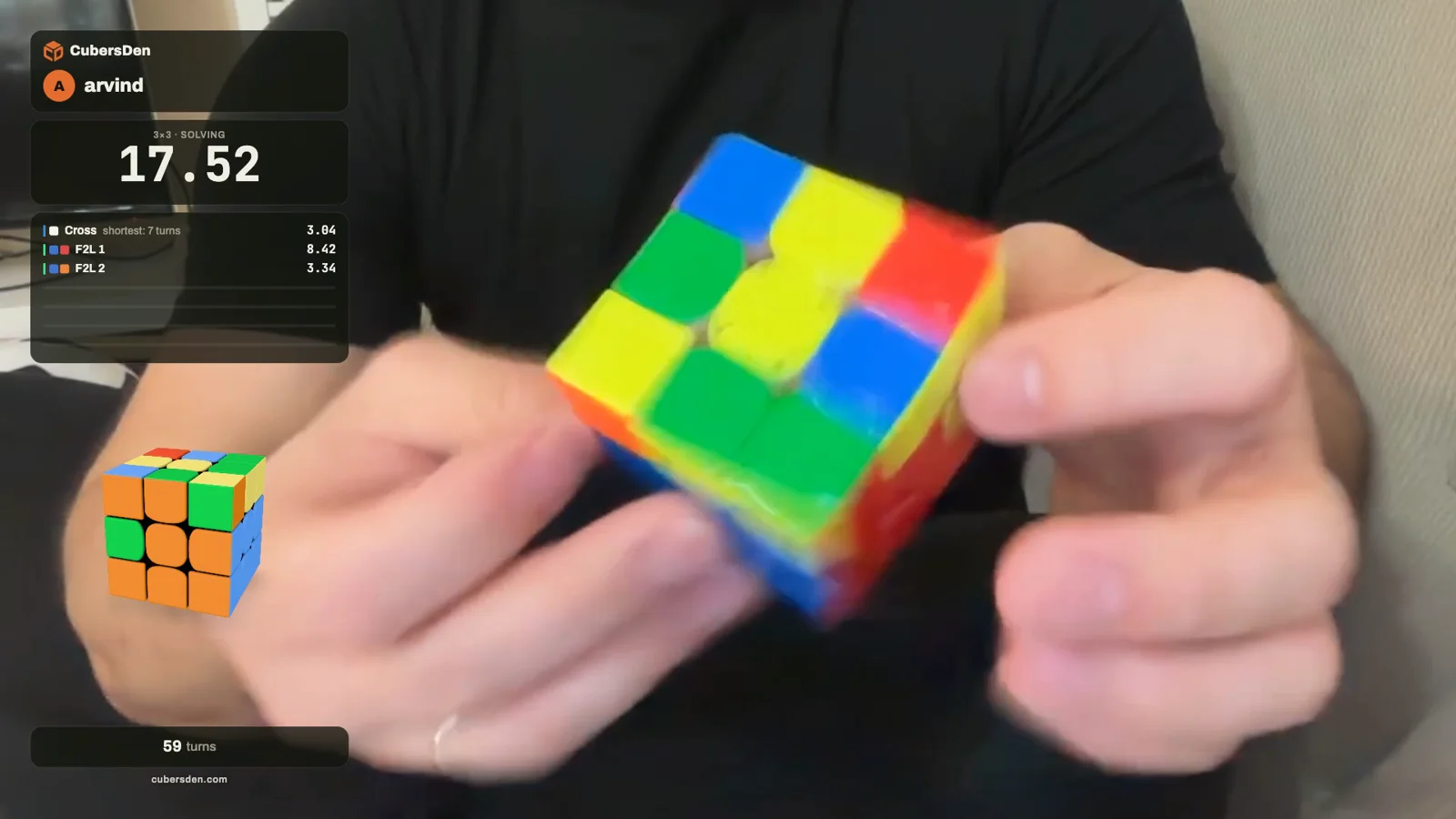
W timerze kliknij Nagrywaj. Kamera zapisuje tylko samo ułożenie, od startu do 3 sekund po zatrzymaniu, więc nie trzeba niczego wycinać. Na klipie jest czas, scramble i kostka. Przy smart kostce każdy etap zapala się w chwili, gdy go kończysz: krzyż, każda para F2L w swoich kolorach, OLL i PLL. Klipy zostają w karcie, a na dysk trafiają dopiero po kliknięciu Zapisz klip.
Nikt nie nagrał? Zrobi to kostka 3D
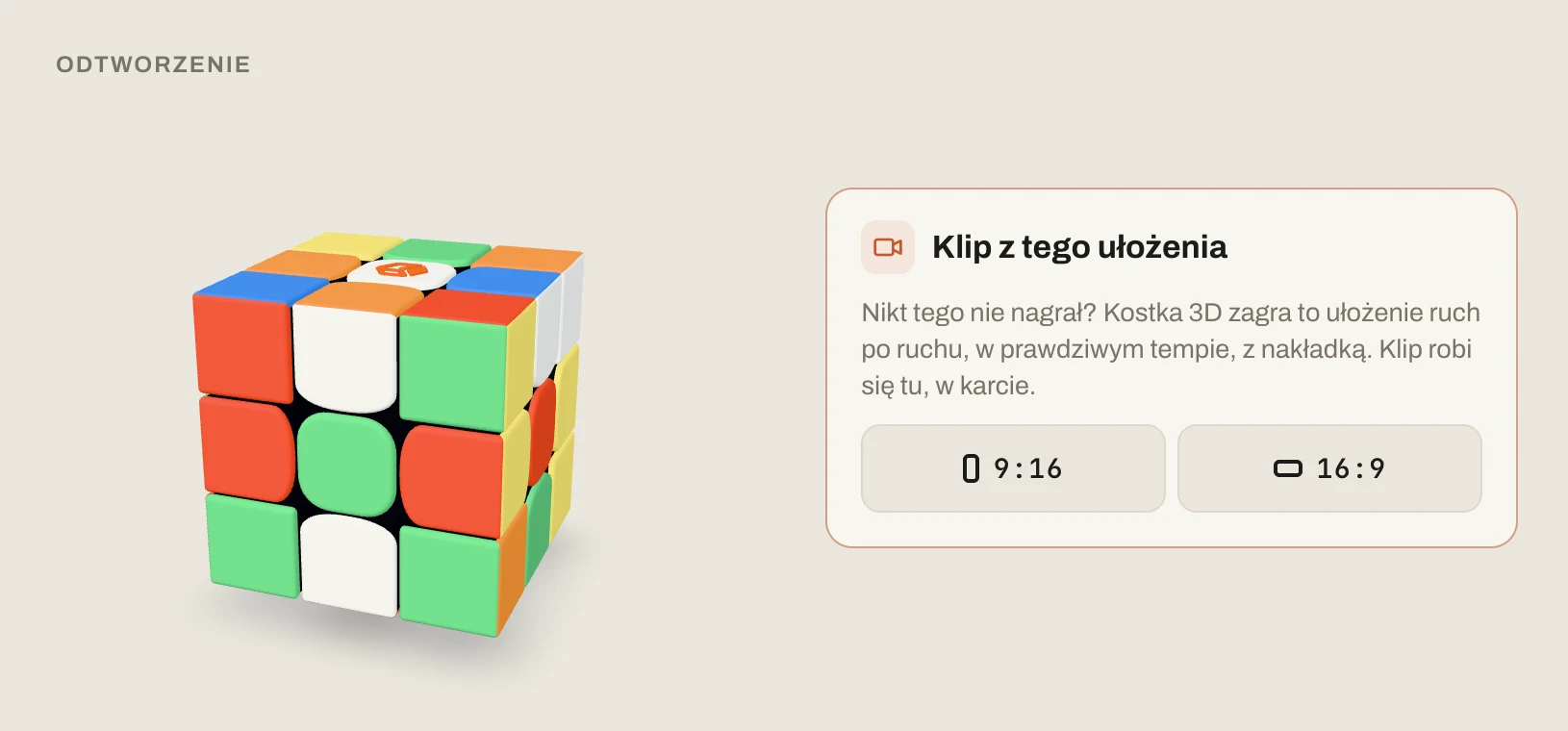
Każde ułożenie na smart kostce ma swoją stronę z odtworzeniem, a pod nim jest teraz karta Klip z tego ułożenia. Kostka 3D zagra ułożenie ruch po ruchu, w Twoim prawdziwym tempie. Jeśli kostka ma żyroskop, jak MoYu V10 AI, klip obraca ją tak, jak była trzymana.
Gdzie to znaleźć
- Twój film: cubersden.com/wrapped
- Klipy z kamery: przycisk Nagrywaj w timerze
- Klipy z ułożeń na smart kostce: otwórz dowolne ułożenie z sesji i zajrzyj pod odtworzenie
Zapisywanie wideo działa najlepiej w Chrome, Edge i Firefoksie na komputerze. Jeśli coś nie działa na telefonie, napisz w komentarzu pod tym artykułem. A wszystko to jest za darmo, jak całe CubersDen.